
OBS: Alla administrativa kalenderinställningar hanteras via SOGo webbmailgränssnitt på mail.svenskadomaner.se.
SOGo är vår webbmail-tjänst som är särskilt anpassad för företag (men även privatpersoner) eftersom den erbjuder delade kalendrar, adressböcker och e-postmeddelanden till ditt team / företag via din favoritwebbläsare eller e-postklient.
I den här artikeln kommer vi att ge dig en enkel guide för hantering av din SOGo kalender.
Hur får man tillgång till en kalender? #
Hur gör jag?
- Logga in på ditt e-postkonto med SOGo: mail.svenskadomaner.se.
- Klicka på ikonen kalender längst upp till höger.
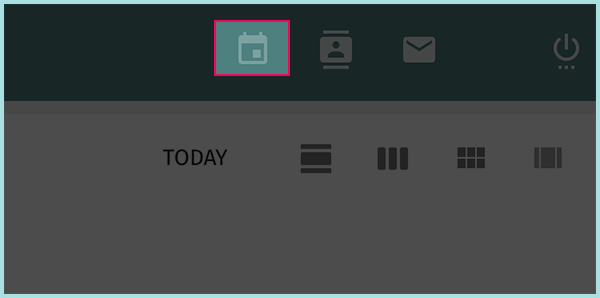
- Alla tillgängliga kalendrar kommer att visas i vänster sidofält. Observera att det finns en växelknapp för var och en av dem. Genom att ändra på den kan du dölja alla händelser och uppgifter från den kalendern.
Hur skapar man en ny kalender? #
Som standard finns det bara en kalender i ditt konto, kallad Personlig kalender. Du kan skapa så många kalendrar som du vill. Följ nästa steg för att skapa en ny kalender.
Hur gör jag?
- Öppna din webbmail med SOGo-mailklienten och klicka på kalender ikonen i övre högra hörnet.
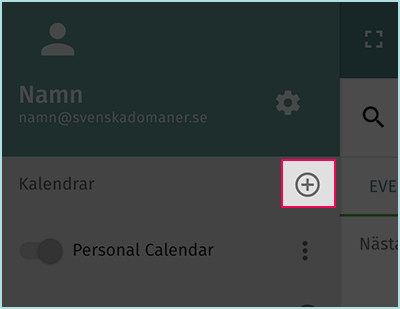
- Alla tillgängliga kalendrar visas i det vänstra sidofältet. Klicka på plusikonen bredvid avsnittet ”Kalendrar”.
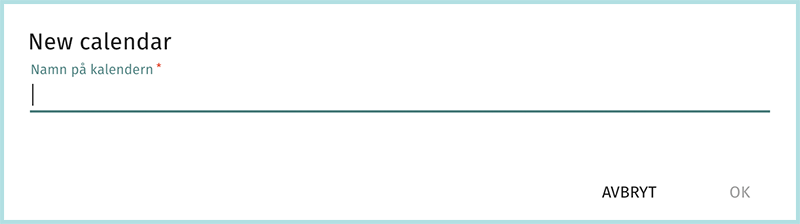
- Skriv namnet på din nya kalender (t.ex. ”Arbetskalender”) och klicka på ”OK” -knappen.
Hur delar du din kalender? #
Du kan dela dina kalendrar med alla eller med enskilda användare och ställa in olika delningsrättigheter för var och en av dem.
Dela med alla autentiserade användare #
Genom att välja ”Dela med alla autentiserade användare” delar du din kalender med en grupp under samma domännamn. Gå till nästa avsnitt för att se vad som krävs för att få tillgång till den här typen av delad kalender.
Hur gör jag?
- Öppna din webbmail med SOGo-mailklienten och klicka på kalender ikonen i övre högra hörnet.
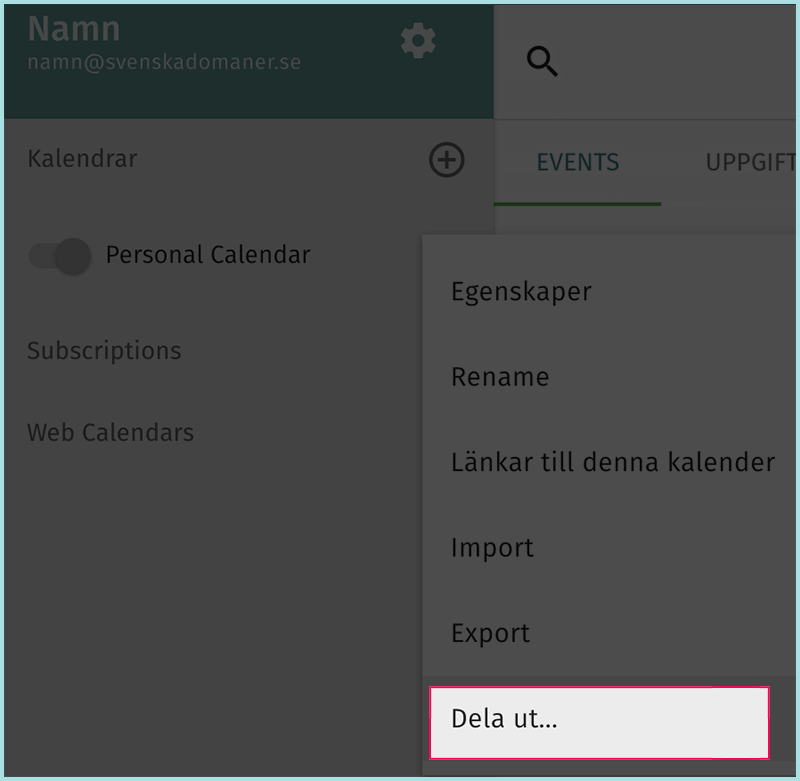
- Klicka på de 3 punkterna bredvid kalendern som du vill dela och bläddra till botten i menyn som visas. Välj ”Dela”.
- Ange åtkomsträttigheterna för den delade kalendern. Du kan välja om du vill ge åtkomst till någon av dina händelser: Publikt, Konfidentiellt och / eller Privat.
Du kan välja mellan:
– Ingen: Händelsen visas inte.
– Visa tid och datum: Visa händelser utan detaljer.
– Visa alla: Visa alla händelser och detaljer.
– Svara: Tillåt användaren att godkänna händelseinbjudningar i ditt ställe.
– Ändra: Tillåt användaren att modifiera dina händelser.
Obs: Det finns även kryssrutor för att skapa/radera kalenderobjekt.
Klicka på knappen ”Spara” när du är klar med inställningarna.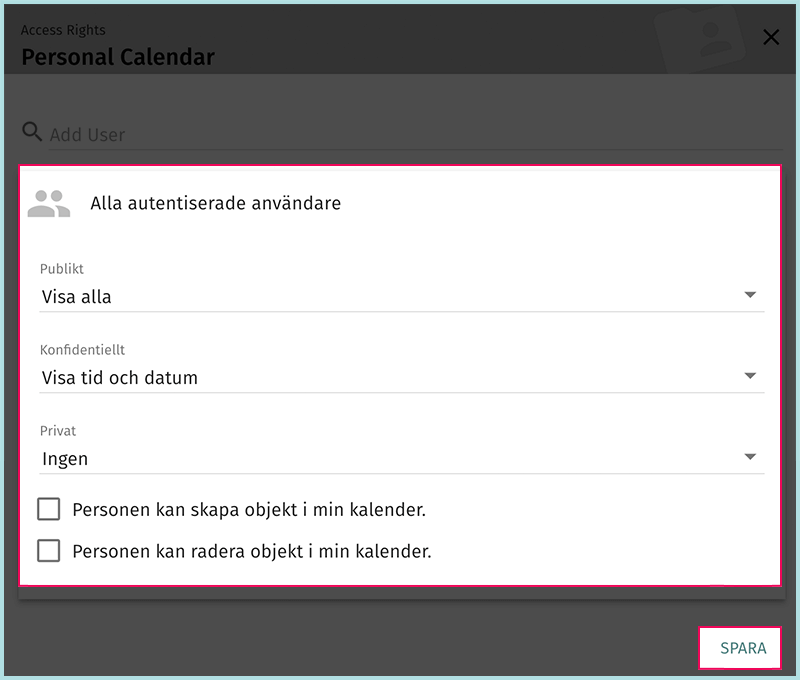
Dela med en specifik användare #
Du kan lägga till enskilda användare som kan ha rättigheter utöver standardrättigheter för ”Alla autentiserade användare”.
Hur gör jag?
- Öppna din webbmail med SOGo-mailklienten och klicka på kalenderikonen i övre högra hörnet.
- Klicka på de 3 punkterna bredvid kalendern som du vill dela och bläddra till botten i menyn som visas. Välj ”Dela”.
- Börja skriva in användarens namn eller e-post i sökfältet. Välj den användare du vill ha från sökresultaten
- Se till att kryssrutan ”Subscribe user” är markerad. Detta lägger automatiskt till kalendern i användarens konto, annars måste du manuellt lägga till det enligt stegen i nästa avsnitt.
- Ange åtkomsträttigheterna för den delade kalendern. Du kan välja om du vill ge åtkomst till någon av dina händelser: Publikt, Konfidentiellt och / eller Privat.
Du kan välja mellan:
– Ingen: Händelsen visas inte.
– Visa tid och datum: Visa händelser utan detaljer.
– Visa alla: Visa alla händelser och detaljer.
– Svara: Tillåt användaren att godkänna händelseinbjudningar i ditt ställe.
– Ändra: Tillåt användaren att modifiera dina händelser.
Obs: Det finns även kryssrutor för att skapa/radera kalenderobjekt.
Klicka på knappen ”Spara” när du är klar med inställningarna.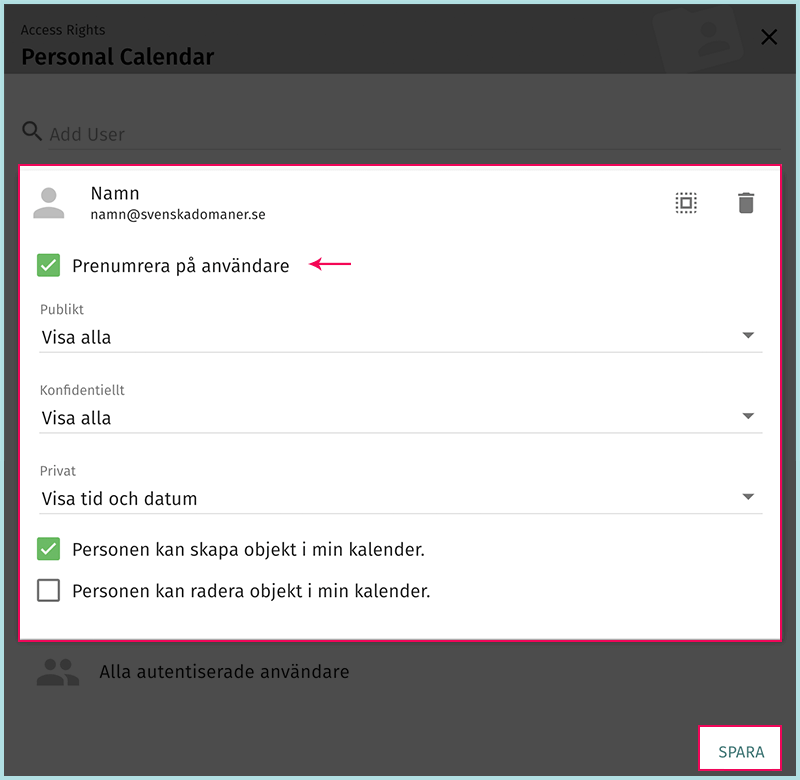
Upprepa vid behov för att lägga till ytterligare användare.
Hur lägger man till en delad kalender? #
Följ nästa steg för att få tillgång till en delad kalender.
Hur gör jag?
- Öppna din webbmail med SOGo-mailklienten och klicka på kalenderikonen i övre högra hörnet.
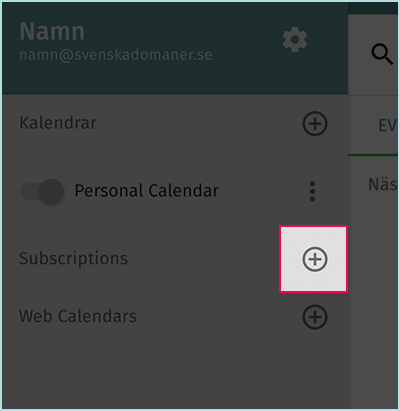
- Alla tillgängliga kalendrar visas i vänster sidofält. Klicka på plusikonen bredvid avsnittet ”Subscriptions”.
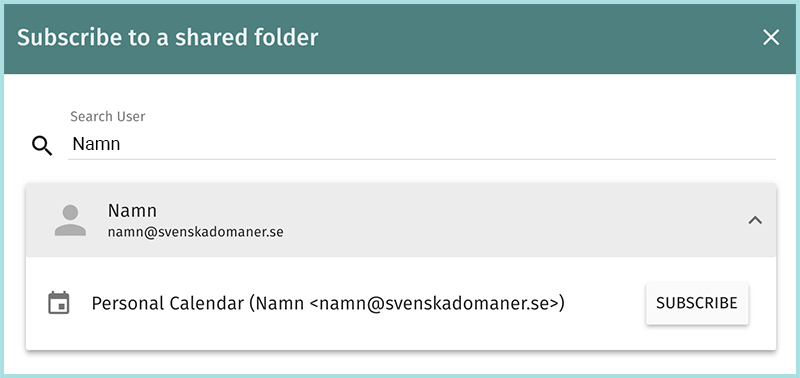
- Börja skriva in användarens namn eller e-post i sökfältet. Välj den användare du vill ha från sökresultaten. Du får se en lista över hans delade kalendrar. Klicka på ”subscribe”knappen bredvid varje kalender du önskar
Upprepa vid behov för att lägga till delade kalendrar från andra användare.
Hur synkroniserar man en kalender på flera enheter? #
Standardkalendern (Personlig kalender) i ditt konto synkroniseras automatiskt med andra enheter. För alla andra kalendrar, inklusive Delad, måste du aktivera synligheten via ActiveSync.
Hur gör jag?
- Öppna din webbmail med SOGo-mailklienten och klicka på kalenderikonen i övre högra hörnet.
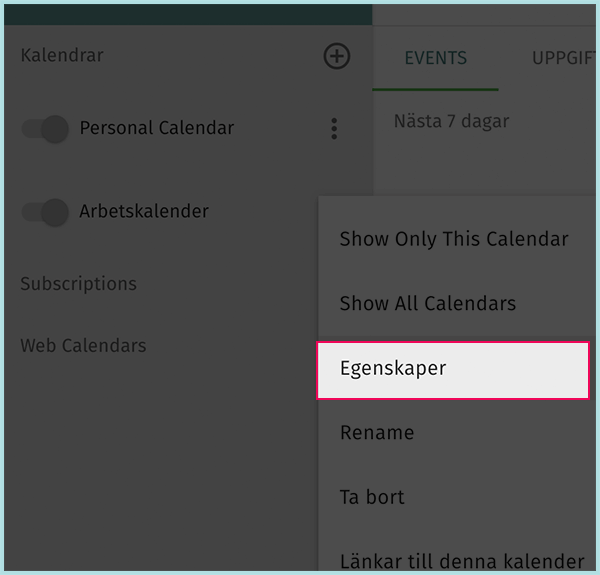
- Klicka på de 3 punkterna och välj ”Egenskaper”.
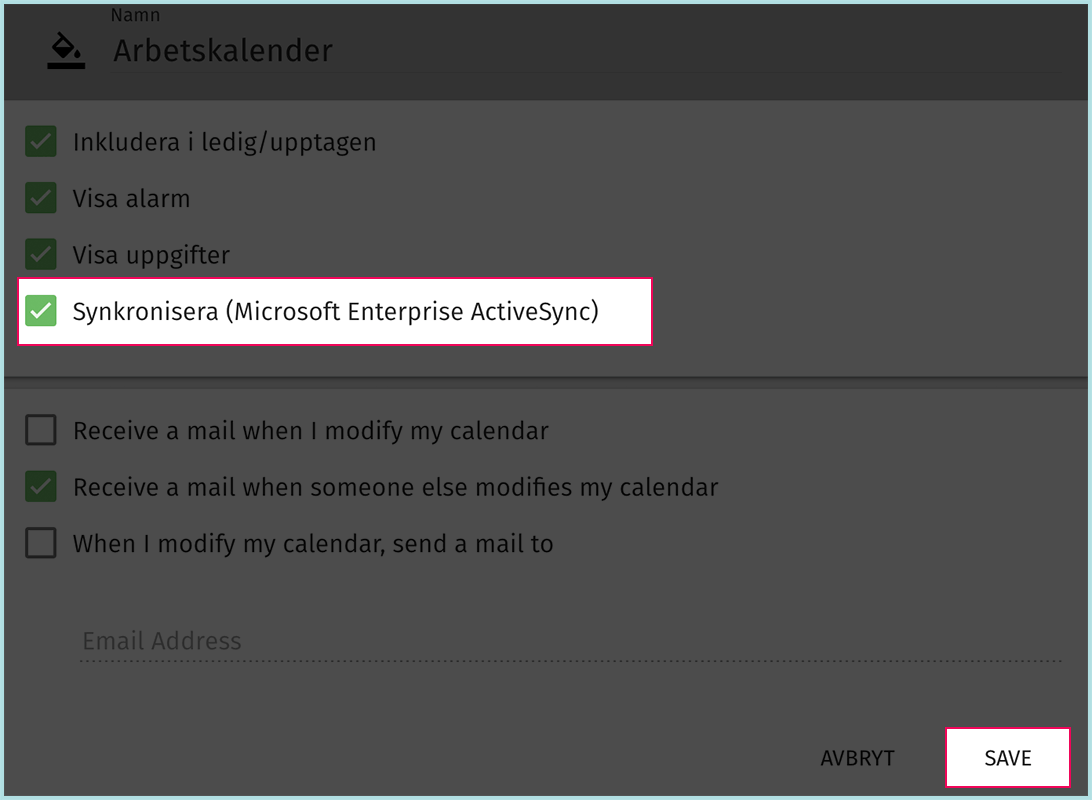
- Se till att kryssrutan ”Synkronisera (Microsoft Enterprise ActiveSync)” är markerad. Klicka på ”Spara” -knappen.
Upprepa vid behov för den kalender du önskar.


