Hoppa till innehåll
  • Drift
  • Webmail
  • Logga in
Svenskadomäner
  • WEBBHOTELL
    • WEBBHOTELL
    • DNS KONTO
  • DOMÄNER
    • DOMÄNREGISTERING
    • DOMÄNFLYTT
    • TOPPDOMÄNER
  • HEMSIDA
    • Börja här – Metoder för att bygga hemsida
    • HEMSIDA – BYGGD AV EXPERTER
    • WEBBSHOP – BYGGD AV EXPERTER
    • Underhåll WordPress-hemsida
    • WEEBLY HEMSIDABYGGARE
    • SITEPRO HEMSIDABYGGARE
    • 1-KLICKINSTALLATION
  • E-POST
  • MICROSOFT 365
  • SSL
  • SUPPORT
    • KUNDSKAPSCENTER
    • BLOGG
  • KONTAKTA
    • Kontakta
    • Om Oss

Användarvillkor

3
  • Svenska Domäner – Avtalsvillkor
  • Svenska Domäners – Integritetspolicy
  • MISSBRUK

Databas

1
  • Vilken ’host’ ska jag använda vid anslutning till min databas?

DNS

54
  • How do I cancel a service/domain?
  • Hur säger jag upp en domän / tjänst?
  • How to navigate to service’s main page?
  • Hur navigerar jag till tilläggstjänstens huvudsida?
  • How can I view/edit nameservers for domain?
  • Hur kan jag visa/ändra namnservrar för min domän?
  • How can I disable automatic renewal of my subscription?
  • Hur inaktiverar jag automatisk förnyelse av mitt abonnemang?
  • How to manage the DNS zone for my domain?
  • Hur hanterar jag DNS zonen för min domän?
  • What happens with my domain/service when I cancel my subscription?
  • Vad händer med min domän/tjänst när jag säger upp mitt abonnemang?
  • Hur åtgärdar jag DNS problem?
  • How to resolve issue with DNS?
  • Kan jag hantera DNS för min domän?
  • Can I manage DNS for my domain?
  • Vad är ett abonnemang av en domän/tilläggstjänst?
  • What is domain/service subscription?
  • Vad händer om jag inte betalar för mitt abonnemang?
  • What happens if I don’t pay my subscription?
  • Vad är ett Domänkonto?
  • What is Domain Account?
  • Vad är en multidomäntjänst?
  • What is multidomain service?
  • Vad händer efter min beställning?
  • What happens after my order?
  • Hur uppgraderar jag min tilläggstjänst?
  • How to upgrade my service?
  • Hur importerar jag DNS-data/vidarebefordringar?
  • How to import DNS/forwarders data?
  • Vad händer när systemet inaktiverar mitt abonnemang?
  • What happens when system inactivates my subscription?
  • Hur exporterar jag DNS-data/vidarebefordringar?
  • How to export DNS/forwarders data?
  • Hur ångrar jag en uppsägning?
  • How can I revoke my cancellation request?
  • Hur återaktiverar jag mitt inaktiverade abonnemang?
  • How can I reactivate my inactivated subscription?
  • Hur återställer jag mitt uppsagda abonnemang?
  • How can I redeem my cancelled subscription?
  • Varför får jag varningsmeddelanden gällande inaktivering av mitt abonnemang?
  • Why am I receiving notifications about inactivation of my subscription?*
  • Vad är DNS?
  • What is DNS?
  • Vad är DNSSEC?
  • What is DNSSEC?
  • Hur lägger jag till DNSSEC DS-post för min domän?
  • How to add DNSSEC DS record?
  • Hur inaktiverar jag DNSSEC för min domän?
  • How to deactivate DNSSEC for your domain?
  • Hur aktiverar jag DNSSEC för min domän?
  • How to activate DNSSEC for your domain?
  • Hur ändrar man säkrast DNS med DNSSEC aktiverat?
  • How to safely change DNS with DNSSEC activated?
View Categories
  • Home
  • Kunskapscenter
  • Weebly Hemsidesbyggare
  • Hur skapar jag sidor och en meny i Weebly?

Hur skapar jag sidor och en meny i Weebly?

3 min read

Menysidor är en viktig del av din webbplats – de visar allt ditt innehåll och ger menyn ett syfte. Den här artikeln kommer att förklara hur man skapar och hanterar olika typer av sidor.
Skapa en sida #

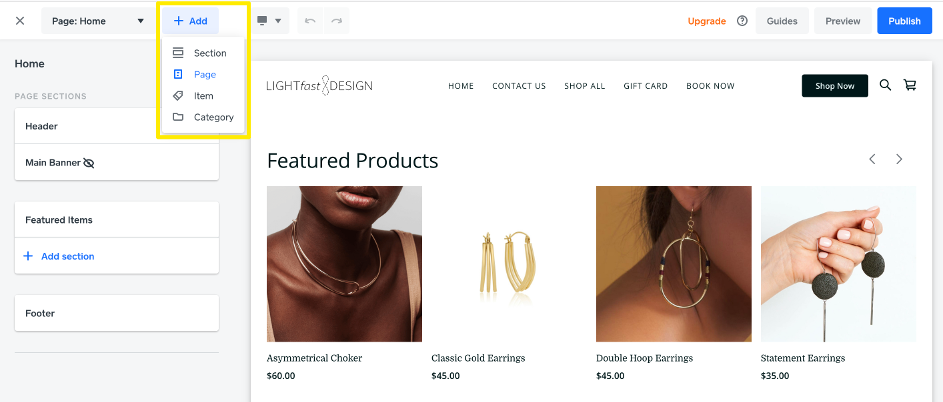
I webbplatsredigeraren klickar du på + Lägg till-knappen bredvid sidlistan och väljer Sida i menyn. Du kan också klicka på sidlistan och använda länken Lägg till sida där.

Tips: Alternativet Sektion skapar ett nytt avsnitt på den nuvarande valda sidan. Använd detta om du hellre vill lägga till mer innehåll på en befintlig sida.

Välj vilken typ av sida du vill lägga till #

  • Tom – precis som namnet antyder är detta en tom sida där du kan lägga till vilket slags innehåll som helst.
  • Om – det här alternativet skapar automatiskt en informationssida med demoinnehåll som du kan redigera och anpassa.
  • Kontakta oss – en sida med ett kontaktformulär. Du kan redigera och anpassa detaljerna.
  • Galleri – en sida för att visa flera bilder med ett gallerielement.
  • Instagram – en sida som visar foton från ditt Instagramflöde.
  • Shop  – Om du har skapat en online butik finns den här sidan redan på din webbplats.

Vi kommer att använda en tom sida som ett exempel här, men processen för att lägga till alla typer av sidor är i princip densamma. Klicka på Tom och ange ett namn för sidan. Klicka på kryssrutan om du inte vill att den här sidan ska visas i menyn och klicka sedan på Lägg till för att avsluta.
Fyll din sida  #

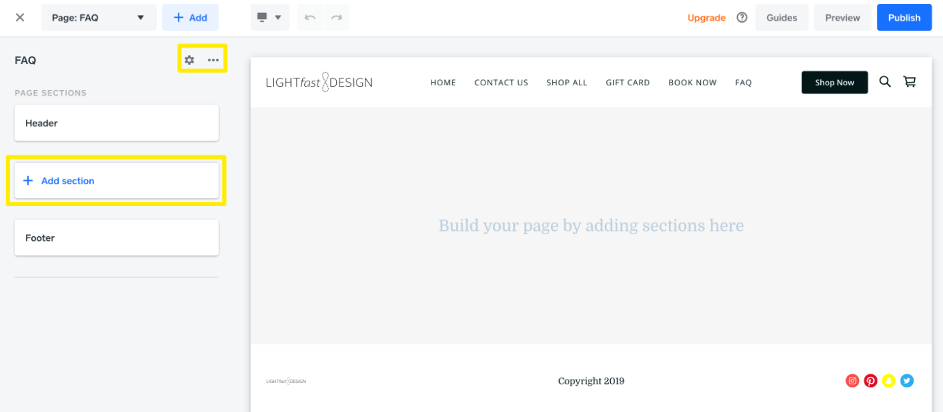
Efter att du har sparat kan du börja bygga din sida eller ändra inställningarna. Använd knappen Lägg till avsnitt för att börja lägga till text, bilder och mer. Klicka på kugghjulsikonen för att komma åt inställningarna för den här sidan, till exempel SEO-egenskaper. Klicka på ”. . . ”-Ikonen för att radera sidan.

Ordna dina sidor #

Du kan ordna sidorna du har lagt till i din meny och organisera dem genom att skapa undersidor. Klicka på navigeringsmenyn på valfri sida och klicka sedan på knappen ”Navigationslänkar” till vänster för att öppna alternativen.
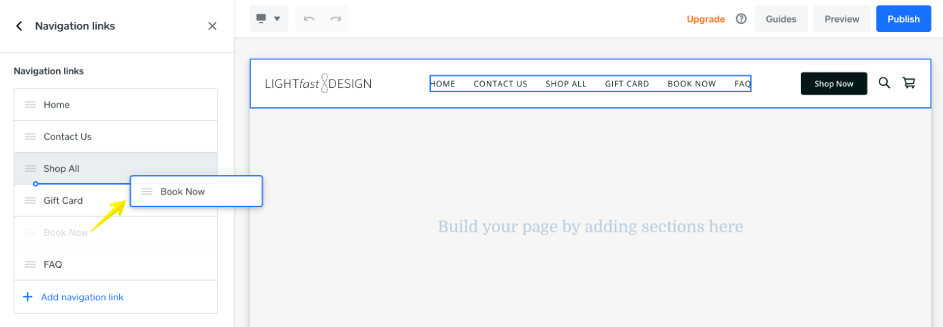
Klicka och håll på en sida i listan och dra den upp eller ner för att flytta den till en ny position. Om du vill ändra en sida till en undersida klickar du på sidan och drar den under och till höger om huvudsidan. På bilden ovan flyttas Book Now för att bli en undersida till Shop All.

Lägg till en navigationslänk #
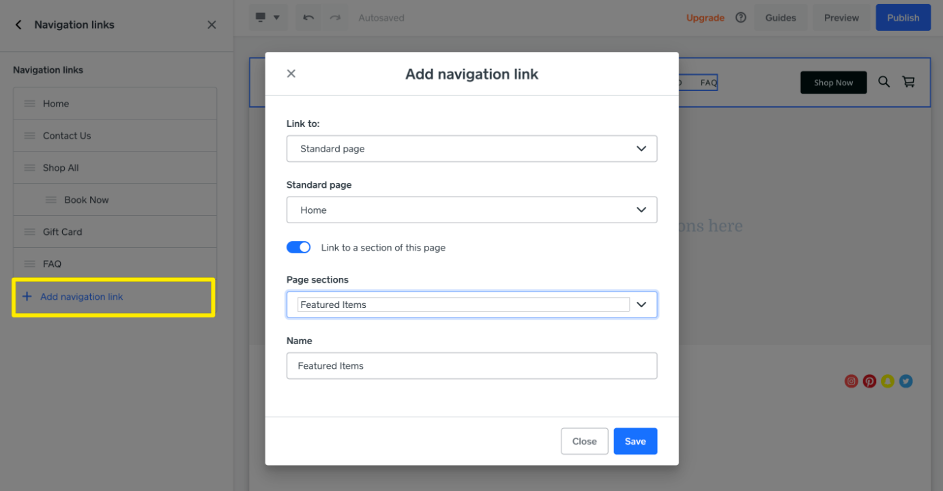
Om du vill lägga till en annan länk till navigationsmenyn klickar du på Lägg till navigationslänk och väljer en av följande:

  • Standardsida – Länk till någon sida du har skapat.
  • Kategori eller artikel – Länk till en viss kategori eller artikel från din butik
  • Handla allt – Skapa en länk till din butiks startsida.
  • Extern länk – lägg till en länk till en annan webbplats.
  • Fil – Länk till en uppladdad fil.

Skapa en ankarlänk #

Du kan även skapa en ”ankarlänk”, en länk till en specifik del av en sida. Låt oss till exempel säga att du har lagt ett kontaktformulär längst ner på startsidan. Du kan lägga till en länk till menyn som hoppar rätt ner till kontaktformuläravsnittet när du klickar på den länken i menyn. För att göra det, använd knappen Lägg till navigationslänk och välj en standardsida. Aktivera funktionen att länka till ett avsnitt och välj sedan vilket sidavsnitt du vill länka till. Slutligen anger du ett namn för detta menyalternativ och sparar dina ändringar.

Glöm inte att publicera igen när du är klar!

What are your Feelings

  • Happy
  • Normal
  • Sad
Share This Article :
  • Facebook
  • X
  • LinkedIn
  • Pinterest
Table of Contents
  • Skapa en sida
  • Välj vilken typ av sida du vill lägga till
  • Fyll din sida 
  • Ordna dina sidor
  • Lägg till en navigationslänk
  • Skapa en ankarlänk
Trygga och säkra betalningar
Visa logotyp Stäng-ikon Nets logotyp
Alla priser är SEK ex. moms
Facebook

.se-agent. .nu-agent

Företag

  • Om oss
  • Jobb
  • Kontakta
  • Integritetspolicy
  • Avtalsvillkor
  • Personuppgifts­biträdesavtal

Support

  • Driftinformation
  • Kundcenter
  • Kunskapsbas
  • Skicka supportärende

Tjänster

  • Domänregistrering
  • Domänflytt
  • Toppdomäner
  • Webbhotell
  • E-post
  • SSL-certifikat
  • Microsoft 365
  • Kampanjer
  • 1-klicks-installation


  • 3 sätt – bygga hemsida
  • Hemsida
  • Webbshop
  • Underhåll WordPress-hemsida
  • Weebly hemsidesbyggare
  • SitePro Hemsidebyggare
  • WordPress
© 2026 Svenskadomäner • Byggt med GeneratePress