
Hoppa till innehåll
  • Drift
  • Webmail
  • Logga in
Svenskadomäner
  • WEBBHOTELL
    • WEBBHOTELL
    • DNS KONTO
  • DOMÄNER
    • DOMÄNREGISTERING
    • DOMÄNFLYTT
    • TOPPDOMÄNER
  • HEMSIDA
    • Börja här – Metoder för att bygga hemsida
    • HEMSIDA – BYGGD AV EXPERTER
    • WEBBSHOP – BYGGD AV EXPERTER
    • Underhåll WordPress-hemsida
    • WEEBLY HEMSIDABYGGARE
    • SITEPRO HEMSIDABYGGARE
    • 1-KLICKINSTALLATION
  • E-POST
  • MICROSOFT 365
  • SSL
  • SUPPORT
    • KUNDSKAPSCENTER
    • BLOGG
  • KONTAKTA
    • Kontakta
    • Om Oss

Användarvillkor

3
  • Svenska Domäner – Avtalsvillkor
  • Svenska Domäners – Integritetspolicy
  • MISSBRUK

Databas

1
  • Vilken ’host’ ska jag använda vid anslutning till min databas?

DNS

54
  • How do I cancel a service/domain?
  • Hur säger jag upp en domän / tjänst?
  • How to navigate to service’s main page?
  • Hur navigerar jag till tilläggstjänstens huvudsida?
  • How can I view/edit nameservers for domain?
  • Hur kan jag visa/ändra namnservrar för min domän?
  • How can I disable automatic renewal of my subscription?
  • Hur inaktiverar jag automatisk förnyelse av mitt abonnemang?
  • How to manage the DNS zone for my domain?
  • Hur hanterar jag DNS zonen för min domän?
  • What happens with my domain/service when I cancel my subscription?
  • Vad händer med min domän/tjänst när jag säger upp mitt abonnemang?
  • Hur åtgärdar jag DNS problem?
  • How to resolve issue with DNS?
  • Kan jag hantera DNS för min domän?
  • Can I manage DNS for my domain?
  • Vad är ett abonnemang av en domän/tilläggstjänst?
  • What is domain/service subscription?
  • Vad händer om jag inte betalar för mitt abonnemang?
  • What happens if I don’t pay my subscription?
  • Vad är ett Domänkonto?
  • What is Domain Account?
  • Vad är en multidomäntjänst?
  • What is multidomain service?
  • Vad händer efter min beställning?
  • What happens after my order?
  • Hur uppgraderar jag min tilläggstjänst?
  • How to upgrade my service?
  • Hur importerar jag DNS-data/vidarebefordringar?
  • How to import DNS/forwarders data?
  • Vad händer när systemet inaktiverar mitt abonnemang?
  • What happens when system inactivates my subscription?
  • Hur exporterar jag DNS-data/vidarebefordringar?
  • How to export DNS/forwarders data?
  • Hur ångrar jag en uppsägning?
  • How can I revoke my cancellation request?
  • Hur återaktiverar jag mitt inaktiverade abonnemang?
  • How can I reactivate my inactivated subscription?
  • Hur återställer jag mitt uppsagda abonnemang?
  • How can I redeem my cancelled subscription?
  • Varför får jag varningsmeddelanden gällande inaktivering av mitt abonnemang?
  • Why am I receiving notifications about inactivation of my subscription?*
  • Vad är DNS?
  • What is DNS?
  • Vad är DNSSEC?
  • What is DNSSEC?
  • Hur lägger jag till DNSSEC DS-post för min domän?
  • How to add DNSSEC DS record?
  • Hur inaktiverar jag DNSSEC för min domän?
  • How to deactivate DNSSEC for your domain?
  • Hur aktiverar jag DNSSEC för min domän?
  • How to activate DNSSEC for your domain?
  • Hur ändrar man säkrast DNS med DNSSEC aktiverat?
  • How to safely change DNS with DNSSEC activated?
View Categories
  • Home
  • Kunskapscenter
  • Weebly Hemsidesbyggare
  • Hur flyttar jag och ordnar kolumner i Weebly?

Hur flyttar jag och ordnar kolumner i Weebly?

2 min read

För att ge dina sidor ett välorganiserat utseende behöver du kunna ordna dina kolumner så att de passar in över, under och bredvid varandra och det är så enkelt som att dra saker dit du vill att de ska vara.
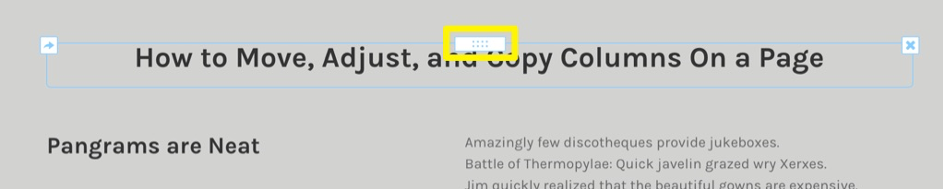
Blå ram markerar kolumnens gränser #

När du pekar med markören över en kolumn kommer du att se en blå kant runt utsidan av kolumnen samt några knappar upptill. Den blå kanten representerar gränserna för kolumnen och knapparna låter dig utföra olika åtgärder. Knappen i mitten använder du för att dra kolumnen till en ny plats på sidan.
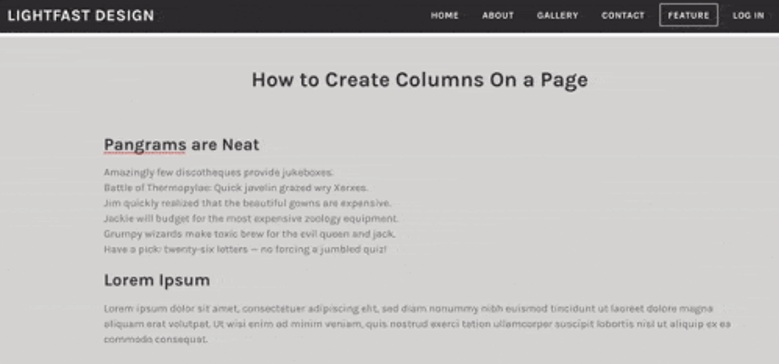
Flytta kolumner #

Klicka och håll ner den vita rektangulära knappen längst upp i kolumnen och dra kolumnen sedan till den önskade positionen. En vertikal linje visas bredvid olika kolumner när du kommer nära andra kolumner för att illustrera var kolumnen kommer att hamna när du släpper den.

När du har dragit kolumnen till rätt plats, avmarkera den för att släppa den på plats.
Justera storlek och ordna kolumner #

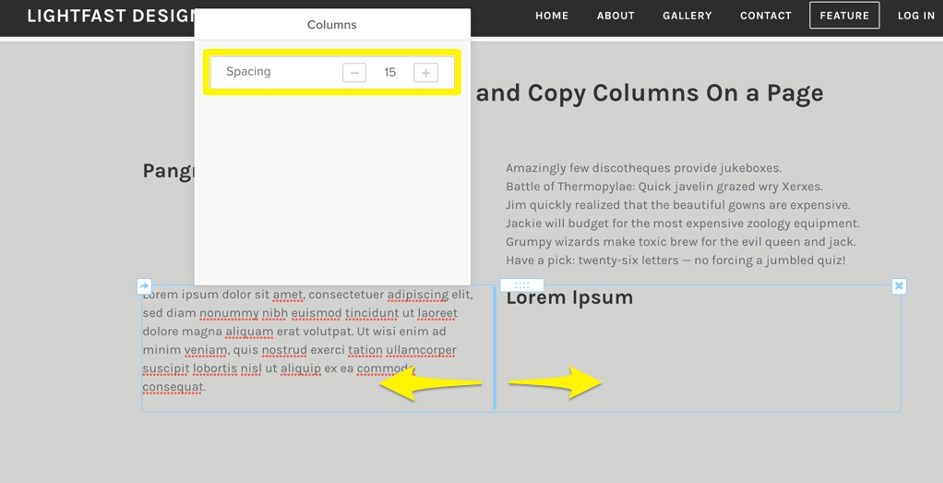
Du kan placera flera kolumner bredvid varandra på en sida, men kom ihåg att kolumnen blir smalare när du lägger till flera kolumner på sidan i en enda rad. Du kan dra de blå vertikala linjerna mellan varje kolumn till vänster eller höger för att justera storleken och linjerna kommer att fästas i varandra och justera kolumnen automatiskt. Håll ned Skift-knappen på tangentbordet medan du drar för att få mer exakt kontroll över bredden. Du kan också justera avståndet mellan kolumnerna med hjälp av alternativpanelen för att öka eller minska mängden utrymme mellan dem. Om du inte ser kolumnalternativen kan du hovra med markören över kolumnen och klicka på en av de blå vertikala linjerna för att visa alternativen.
Flytta en kolumn till en annan sida #

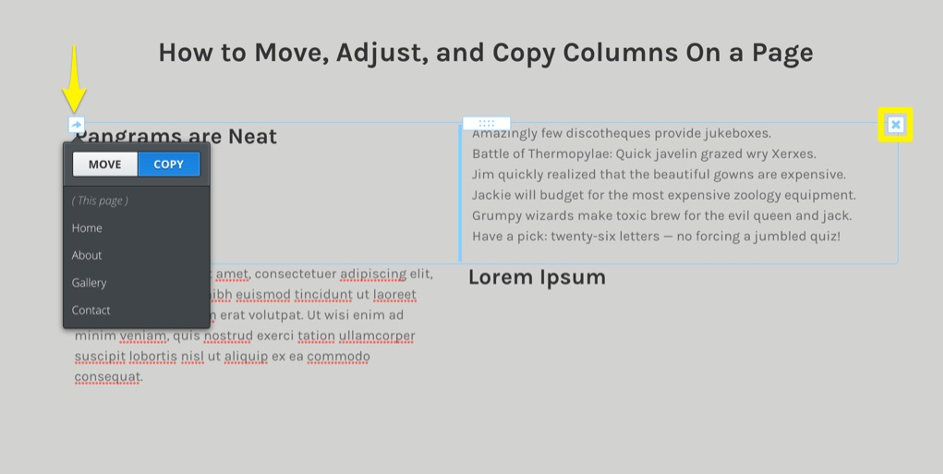
En kolumn kan kopieras eller flyttas till olika sidor med hjälp av pilen uppe till vänster. Klicka på Flytta eller Kopiera och välj sedan vilken sida du vill flytta eller kopiera kolumnen till.

Ta bort en kolumn #

Du kan ta bort en kolumn och allt inuti den med x-knappen uppe till höger. Var försiktig med det här alternativet – det kan inte ångras!

What are your Feelings

  • Happy
  • Normal
  • Sad
Share This Article :
  • Facebook
  • X
  • LinkedIn
  • Pinterest
Table of Contents
  • Blå ram markerar kolumnens gränser
  • Flytta kolumner
  • Justera storlek och ordna kolumner
  • Flytta en kolumn till en annan sida
  • Ta bort en kolumn
Trygga och säkra betalningar
Visa logotyp Stäng-ikon Nets logotyp
Alla priser är SEK ex. moms
Facebook

.se-agent. .nu-agent

Företag

  • Om oss
  • Jobb
  • Kontakta
  • Integritetspolicy
  • Avtalsvillkor
  • Personuppgifts­biträdesavtal

Support

  • Driftinformation
  • Kundcenter
  • Kunskapsbas
  • Skicka supportärende

Tjänster

  • Domänregistrering
  • Domänflytt
  • Toppdomäner
  • Webbhotell
  • E-post
  • SSL-certifikat
  • Microsoft 365
  • Kampanjer
  • 1-klicks-installation


  • 3 sätt – bygga hemsida
  • Hemsida
  • Webbshop
  • Underhåll WordPress-hemsida
  • Weebly hemsidesbyggare
  • SitePro Hemsidebyggare
  • WordPress
© 2026 Svenskadomäner • Byggt med GeneratePress